
私はWebデザイナーとして、普段はFigmaをベースにデザイン制作をしています。
Adobe系ソフトは、クライアントから受け取った元データを開くためや、軽いレタッチ、自動トレースなどに使う程度で、使用頻度は月に数回あるかないかです。
そのため、Adobe Creative Cloud Proを1年契約してはいるものの、自分の使い方に対しては明らかにオーバースペックだという自覚があり、更新時期が近づいたタイミングで契約内容の見直しを考えていました。
ちょうどその頃「Affinityが無料になった」という話題をSNSで見かけ、試しに触ってみることにしました。
実際に使ってみると、自分が日常的にやりたい最低限の作業はAffinityで十分に代替できそうだと感じたため、今回はAdobeの契約更新は行わず、一旦Affinity中心の運用に切り替えてみることにしました。
今回は、そのAffinityで初めて画像のレタッチ加工を行ったので、操作方法や考え方を備忘録としてまとめます。
Affinityに関しては事前の予習や情報収集はせず、直感的に触っていますが、Photoshopの基礎的な知識があれば、操作に迷う場面はほとんどありませんでした。
Photoshopとは仕組みやUIが異なる部分もあり、やや荒療治的な対応をしている箇所もありますが、ひとつの手法として参考程度に見てもらえればと思います。
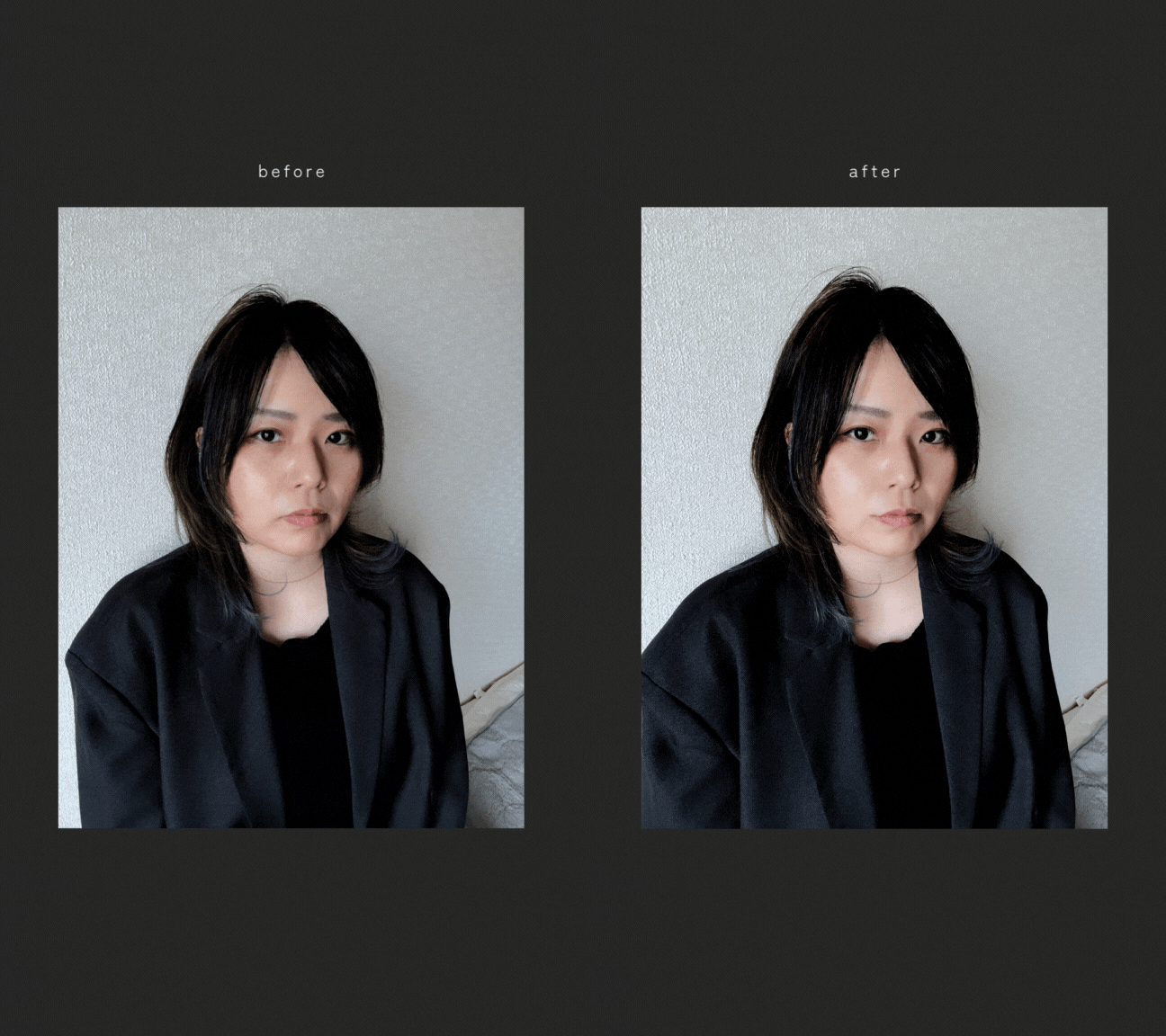
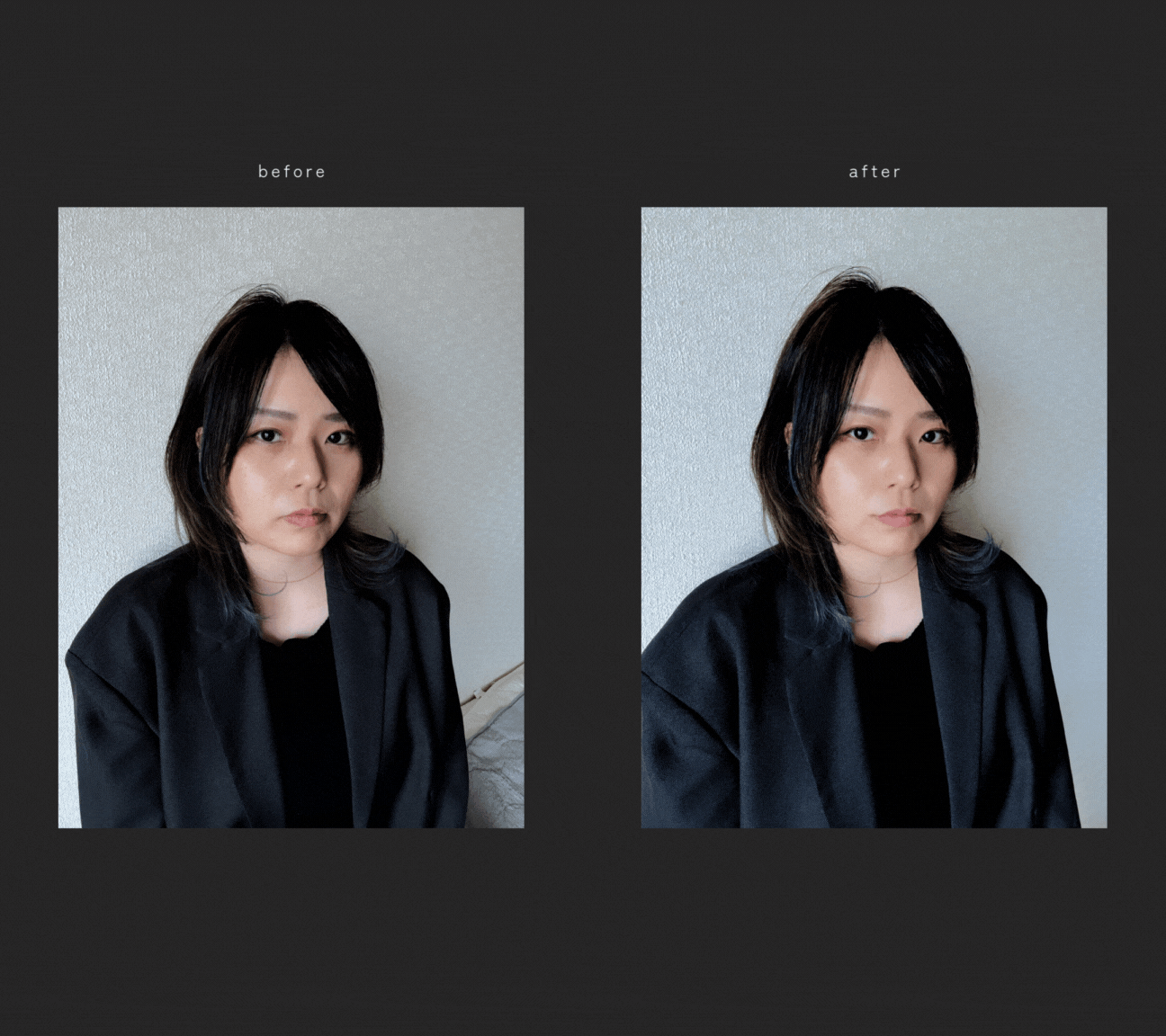
Affinityレタッチの加工前と加工後の比較
今回は証明写真系のフォーマルな用途を想定した写真のため、劇的な整形レタッチは行っていません。別人にならないよう、あくまで自然に、軽く整えることを目的としています。
※ GIF画像のため少し荒いです
Affinity レタッチ手順
① 軽いトーン調整
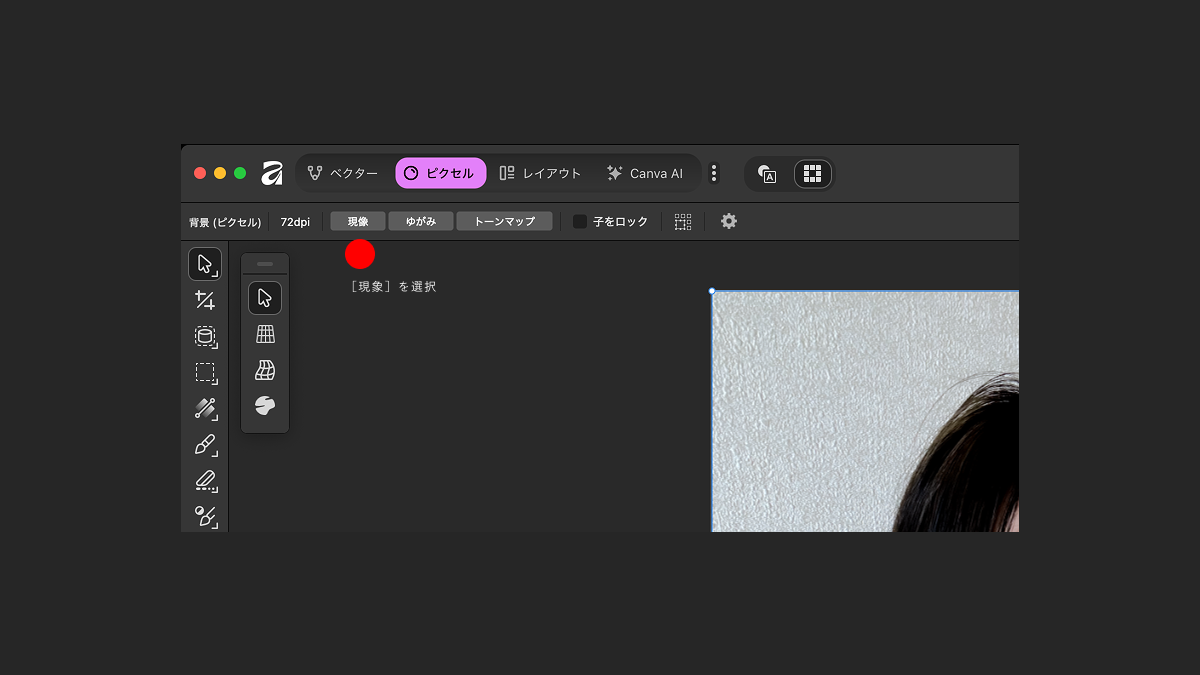
Affinityでトーン調整を行う際は、専用の操作画面に切り替える必要があります。
- まず左上のピクセルタブを選択し、その状態で写真をダブルクリックすると「現像」というボタンが表示されます。
- 現像を選択すると、右パネルにトーン調整用のスライダーが表示されるので、ここで好みの調整を行います。
- 調整が完了したら、再度左上の「現像」をクリックすると通常の操作画面に戻ります。
普段の編集画面とトーン調整画面が明確に分かれている点は、PhotoshopにはないAffinity独自の仕様ですね。
今回の写真では、右パネルの基本タブ内にある[明るさ]と[彩度]のみを軽く調整しています。
② 歪みツールで写真全体のバランス調整
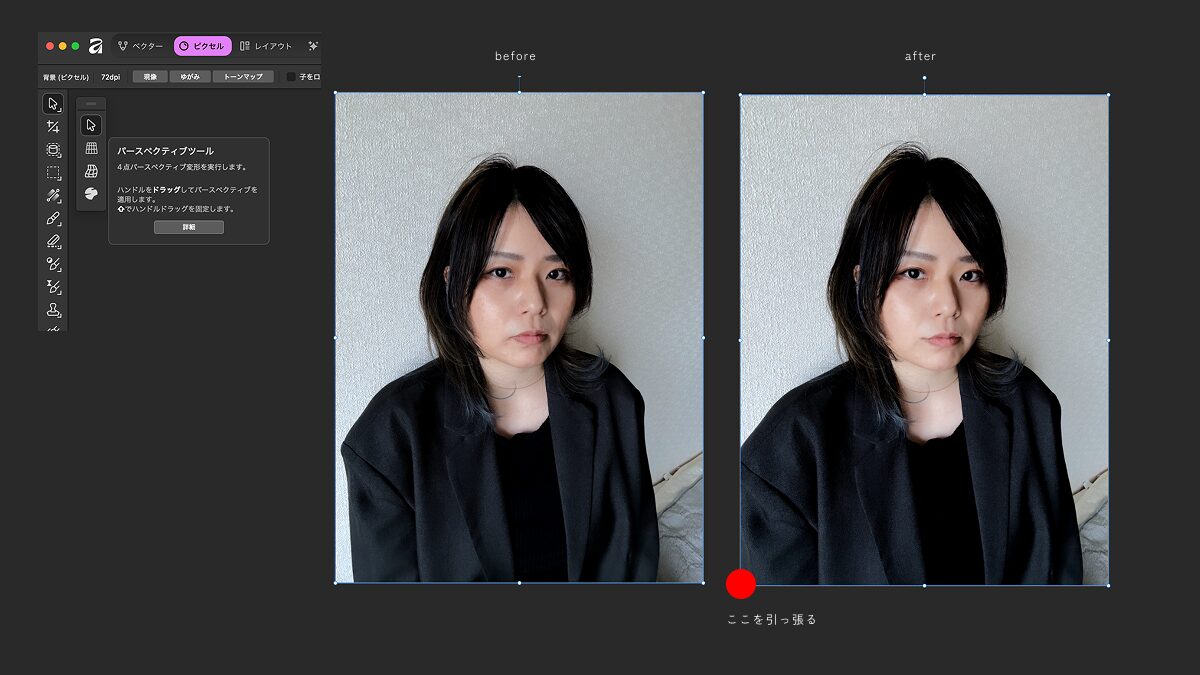
今回の写真はiPhone 16 Pro Maxの内カメラを使用し、遠隔シャッターで撮影した自撮り写真です。
撮影環境と条件の都合上、やや上からの角度になってしまい、顔が大きく、体が細く見えるバランスになっていました。
そこで、歪みツールを使って体の面積をわずかに広げ、頭でっかちな印象を抑える調整を行っています。
具体的には、左パネルの移動ツール内にある「パースペクティブ」を使用し、左下方向を軽く引き伸ばす形で全体のバランスを整えました。
③ 軽めのシミ消し
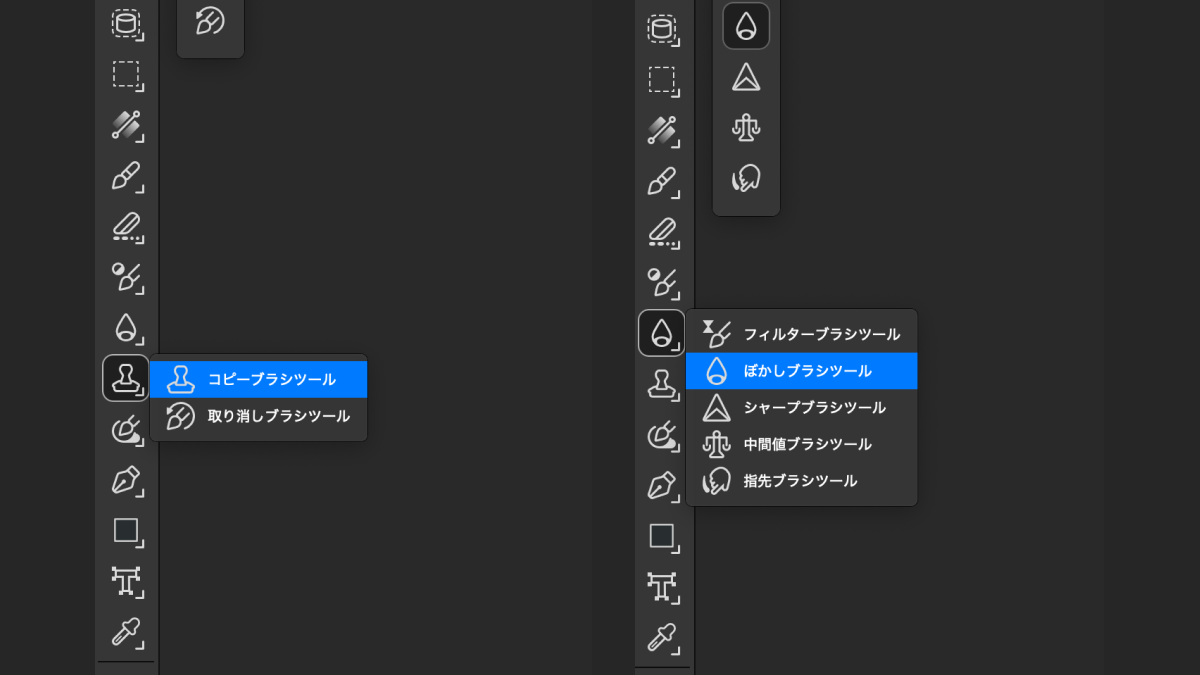
肌のシミや不要な影については、左パネルの[コピーブラシツール]と[ぼかしブラシツール]を使用しています。
このあたりの操作感はPhotoshopとほぼ同じで、違和感なく作業できました。
完全に均一な肌にするのではなく、人間らしい質感をある程度残した状態で整えています。
④ 口角を少し上げる
撮影角度の影響で、口角が下がって見えやすい写真だったため、軽く印象調整を行いました。
Photoshopであれば部分的なワープ処理で簡単に対応できますが、Affinityで同様の操作方法がすぐに分からなかったため、今回は別の手法を取っています。
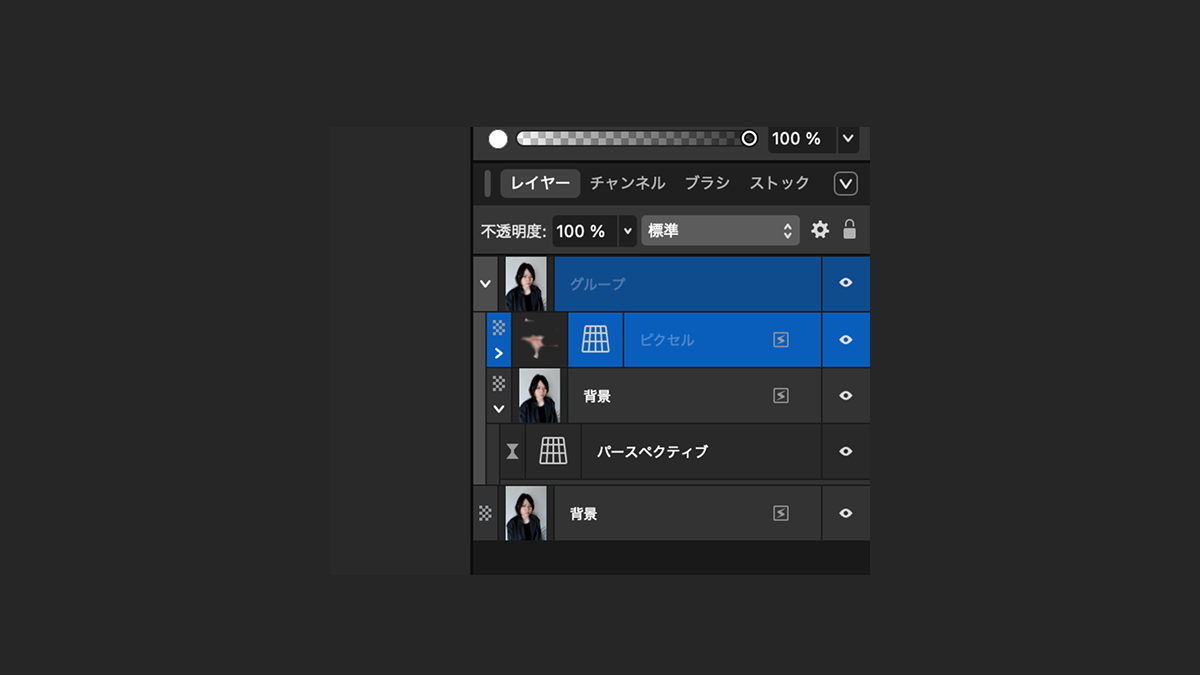
口元部分を選択ツールでコピーし[パースペクティブ]を使って口角がわずかに上がるよう変形させ、その後ぼかしツールで境目を馴染ませる方法です。
やや力技ではありますが、フォーマル用途で違和感が出ない程度には調整できました。
ここまででAffinityでのレタッチ作業は完了です。
番外編 この写真加工の続きについて
Affinityでの編集後、Figmaに画像を配置した段階で、写真右端に映り込みがあることに気づきました
そのため、背景処理はFigmaのAI機能を使って行いました。
Figma AIの背景削除機能は精度が高く、処理自体は綺麗なのですが、現時点では画像全体の彩度が下がる傾向があります。
ただし、後から調整することで十分リカバリー可能です。
Figmaは無料プランでも実用的に使えるツールなので、併用例として紹介しておきます。
なお、FigmaのAI機能は2025年12月時点ではベータ版として一部無料で利用可能ですが、使用制限があるようです。
Affinity加工からFigma最終調整後の比較
Figma AI による背景削除と、Figmaのベース機能でトーン調整をしました。
※ GIF画像のため少し荒いです
Figmaでの最終調整手順
① 背景削除
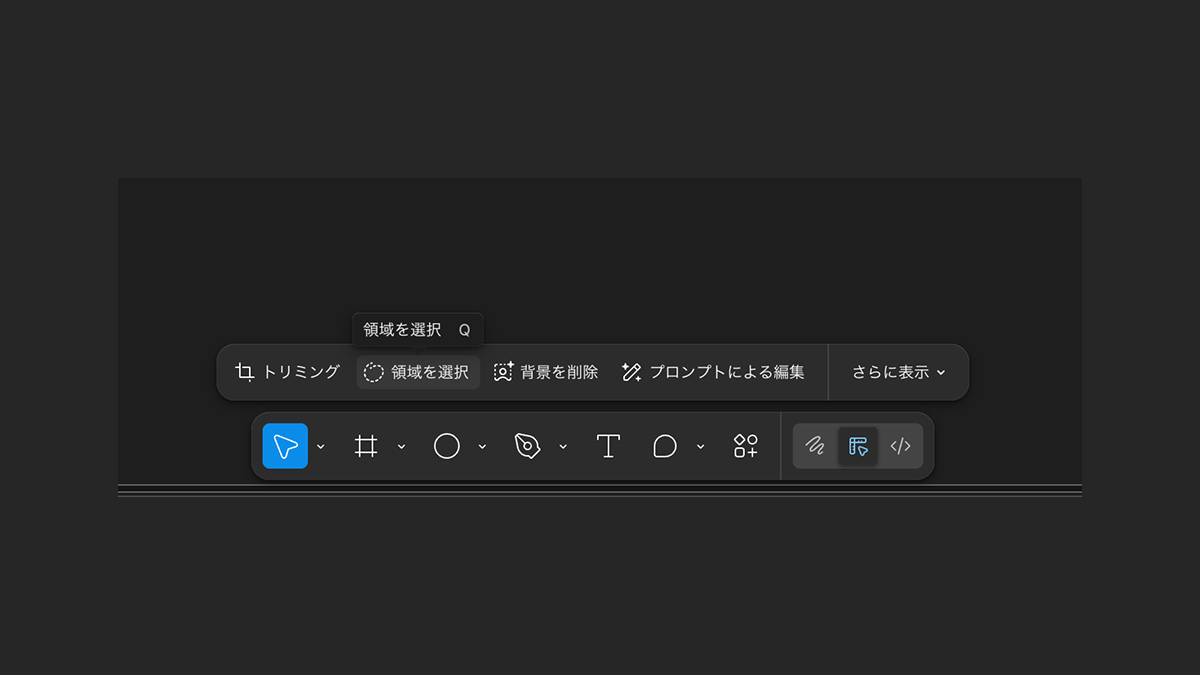
AIで[領域を選択]し、削除したい背景部分をドラッグで囲って削除します。
背景が無地になると同時に、写真全体の彩度が低下します。
この彩度低下は、2025年時点でのFigma AIの仕様なのだろうと私は認識しています。
② 色味の再調整
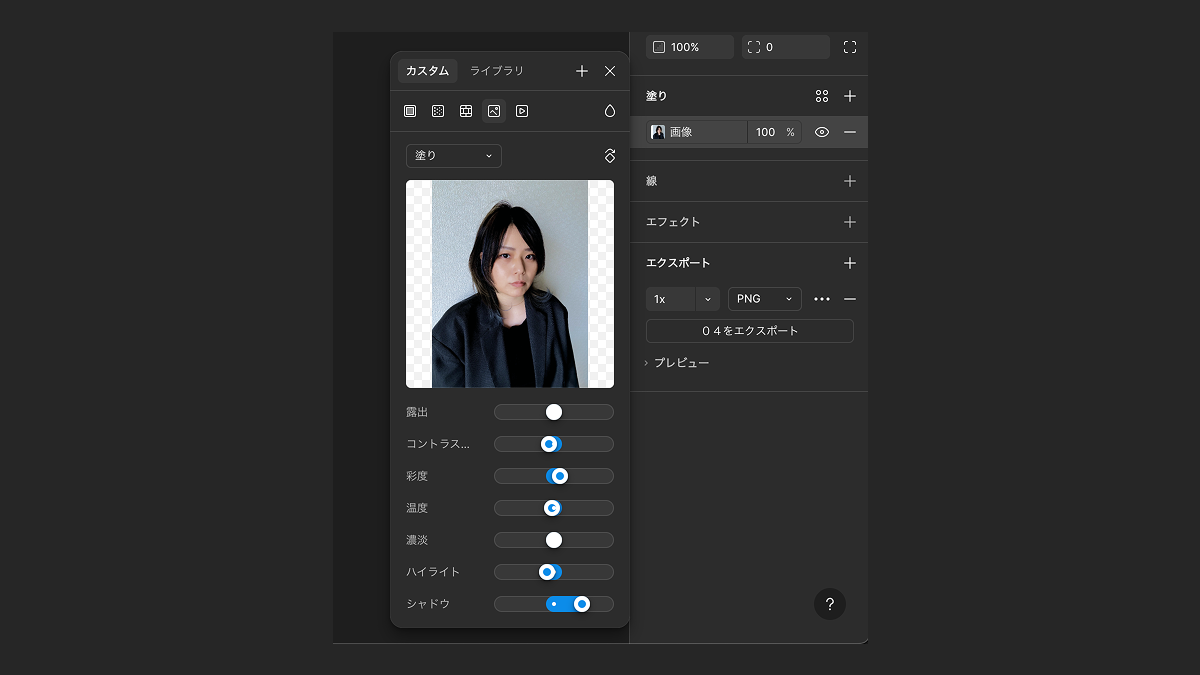
画像をダブルクリックすると右側に調整パネルが表示されます。
スライダーを操作しながら好みの色味を探し、最終調整を行います。
今回は主にコントラスト、シャドウ、彩度を中心に調整して仕上げました。
AffinityとFigmaを組み合わせることで、Adobeに依存しなくても十分に実用的なレタッチと仕上げができると感じた一例でした。